asus fast boot程式
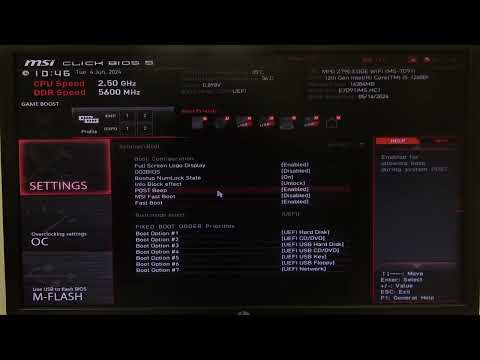
1.在啟動(Boot)選單中,選擇BootOption#1。→←:SelectScreen↑↓:SelectItemEnter:Select+/—:ChangeOpt.F1:GeneralHelpF9:OptimizedDefaultsF10:Save&ExitESC:ExitBootConfigurationFastBoot[Enabled]LaunchCSM[,為了節省時間,您可以使用F9打開“搜索”對話框。輸入正...
進入[Boot]②頁面,選擇[FastBoot]③,然後選擇[Disabled]④即可關閉快速啟動功能。儲存設定並離開。按一下鍵盤上的[F10]鍵,然後點選[Ok]⑤,電腦將會重新開機並關閉快速啟動。在BIOS-傳統介面中關閉快速啟動功能。
** 本站引用參考文章部分資訊,基於少量部分引用原則,為了避免造成過多外部連結,保留參考來源資訊而不直接連結,也請見諒 **
此文章參考的來源相關文章推薦
Boot(啟動)選單
1. 在 啟動(Boot)選單中,選擇 Boot Option #1。 →← : Select Screen ↑↓ : Select Item Enter: Select +/— : Change Opt. F1 : General Help F9 : Optimized Defaults F10 : Save & Exit ESC : Exit Boot Configuration Fast Boot [Enabled]Launch CSM [
華碩快速啟動:配置方法如下
為了節省時間,您可以使用 F9 打開“搜索”對話框。 輸入正確的關鍵字(在本例中為“fast boot”)並按 Enter。 應該會出現相關設置,您可以配置其設置,而無需移至 BIOS 屏幕中的不同部分。 至回到我之前所說的,啟用快速啟動需要某些權衡。 它將 禁用不同的功能,例如難以進入 BIOS、LAN 喚醒、從可移動設備/光纖/網絡啟動等。 這是因為啟用快速啟動會啟動您的計算機配備最少的設備,並在 POST 期間跳過大多數硬件組件的測試。
[NUC] 在 Visual BIOS 中使用快速啟動 | 官方支援
寄送到電子郵件 [NUC] 在 Visual BIOS 中使用快速啟動 快速啟動(Fast Boot)是 BIOS 中的一項功能,可以縮短電腦的啟動時間。 如果啟用了快速啟動: 網絡、光盤和可移動設備的啟動都會被禁用。 在操作系統加載之前,視頻和USB設備(鍵盤、鼠標、驅動器)將不可用。
[Notebook] 如何關閉BIOS的快速啟動功能 | 官方支援
進入 [Boot]② 頁面,選擇 [Fast Boot]③,然後選擇 [Disabled]④ 即可關閉快速啟動功能。 儲存設定並離開。 按一下鍵盤上的 [F10]鍵,然後點選 [Ok]⑤,電腦將會重新開機並關閉快速啟動。 在BIOS - 傳統介面中關閉快速啟動功能。
BIOS Fast Boot是什麼 - 深度解析與效能優化指南
其中, BIOS Fast Boot(快速開機) 就是主機板(BIOS/UEFI)層面提供的一項關鍵功能,旨在顯著縮短電腦從按下電源鈕到進入作業系統的時間。 那麼,究竟BIOS Fast Boot是什麼? 它如何運作? 又有哪些優缺點和注意事項呢? 本文將為您提供一個詳盡的解析。
華碩主機板FastBoot問題
如題,我個人偏好使用FastBoot,因爲本人筆電和上一臺桌機都是HP,開機非常快但是組新電腦後在華碩主板上遇到開啓FastBoot但還是一樣會要等幾秒的問題(F2 Del進入BIOS文字)如圖:但是家中有一臺ASUS E406M筆電就馬上開機(無法F2進BIOS,FAST BOOT...
How to Configure Fast Boot on ASUS
Depending on your requirement, navigate to Boot > Boot Configuration in ASUS BIOS to enable/disable Fast Boot. Along with that, some models even let you tweak additional settings, such as NVMe Support and Next Boot after AC Power Loss.




![make Windows boot FASTER! with these easy settings ???? [windows 1011]](https://i.ytimg.com/vi/s5IiuYcoa3E/hqdefault.jpg)


